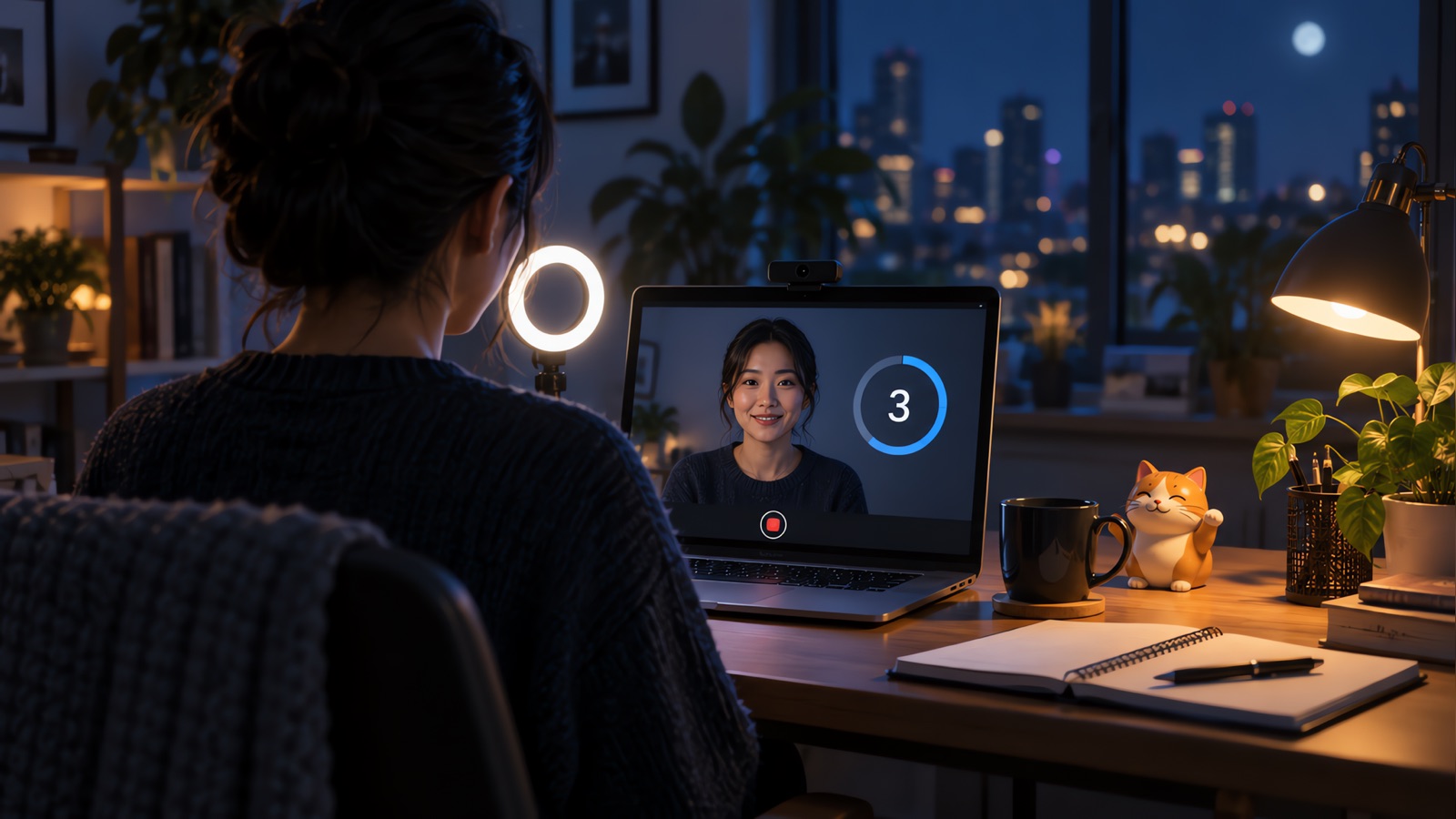
La maggior parte dei consigli per il colloquio video si riduce a tre problemi: la camera è nel posto sbagliato, l'audio è in ritardo, e nessuno ha previsto che la chiamata possa cadere. Questi 12 consigli affrontano prima quei problemi, poi le solite voci di preparazione. Valgono per i colloqui su Zoom e per gli altri colloqui virtuali. Se il tuo è un colloquio registrato one-way, leggi la sezione dopo l'elenco, perché alcune cose cambiano.
Verifica che tipo di colloquio video hai
Il National Careers Service del Regno Unito distingue due tipi, e l'invito di solito ti dice quale dei due ti spetta.
| Colloquio video dal vivo | Colloquio video one-way | |
|---|---|---|
| Chi c'è | Un intervistatore o una commissione, in tempo reale | Nessuno. Registri le risposte a domande prestabilite |
| Strumenti tipici | Zoom, Microsoft Teams, Google Meet | La piattaforma di registrazione del datore di lavoro |
| Quando | Un orario fissato | Una finestra che resta aperta per alcuni giorni |
| Se qualcosa non funziona | Avvisa l'intervistatore e ricomincia | Cerca in anticipo il contatto di assistenza della piattaforma |
Cosa abbiamo trovato nei risultati di ricerca di oggi
Il 3 novembre 2026 abbiamo cercato «video interview tips» e letto quattro guide tra quelle che sono uscite. Ecco cosa diceva ciascuna sui due casi che creano più problemi.
| Guida | Numero di consigli o struttura | Colloqui one-way | Chiamata caduta |
|---|---|---|---|
| The Muse | 20 consigli | Un link a un articolo separato | Niente di specifico |
| Coursera | 16 consigli | Definiti, ma i consigli riguardano soprattutto le chiamate dal vivo | Niente di specifico |
| National Careers Service | Sezioni, con consigli per colloqui dal vivo e registrati separati | Una sezione dedicata | Avvisa l'intervistatore, fermati e ricomincia |
| Indeed UK | Sezioni, con entrambi i tipi definiti | Definiti, con una nota su limiti di tempo e ripetizioni | Chiedi prima un numero di telefono, poi chiamalo |
Due delle quattro guide non dicono nulla su una chiamata caduta oltre al test della connessione prima, quindi le abbiamo dedicato un consiglio a parte più sotto.
Prima del colloquio
1. Sposta la finestra dell'intervistatore sotto la camera
Coursera e The Muse suggeriscono entrambi di mettere la finestra dell'intervistatore vicino alla camera. Ecco il calcolo che abbiamo fatto per capire quanto conta. Supponi di sederti a 60 cm da un laptop con la camera sul bordo superiore.
| Dove guardi | Distanza sotto la camera | Angolo rispetto all'obiettivo |
|---|---|---|
| Una finestra al centro dello schermo | 15 cm | 14 gradi |
| Una finestra trascinata sul bordo superiore | 3 cm | 3 gradi |
Lo spostamento richiede pochi secondi e riduce l'angolo di circa quattro quinti. Sono cifre geometriche calcolate su distanze ipotetiche, quindi misura la tua postazione se vuoi numeri esatti.
2. Fai la prova sulla piattaforma reale, un giorno prima
Esegui il test con l'app che userà l'intervistatore, sul computer che userai tu. Per un colloquio su Zoom, Zoom offre una riunione di prova su zoom.us/test che controlla connessione, audio e video. Aggiorna anche l'app il giorno prima, così non ti chiede un aggiornamento proprio nel momento in cui entri.
3. Chiedi ora un numero di telefono
Indeed UK suggerisce di chiedere all'intervistatore un numero di telefono in caso di problemi tecnici. Fallo quando confermi l'orario, e scrivi il numero su carta, perché a cedere potrebbe essere proprio il computer.
4. Accedi in due momenti
Le guide non sono d'accordo su questo punto. The Muse dice di presentarti qualche minuto prima. Il National Careers Service dice di accedere almeno 30 minuti prima per verificare che tutto funzioni. Entrambe le cose sono utili se le separi: fai i controlli 30 minuti prima, chiudi la finestra, poi entra circa cinque minuti prima dell'inizio.
5. Sistema prima l'audio dell'immagine
Gli intervistatori possono lavorare con un'immagine un po' scura, ma è difficile lavorare con una voce che continua a interrompersi. Le cuffie con filo evitano sia le sorprese dell'accoppiamento Bluetooth sia l'eco che possono causare gli altoparlanti. Siediti nella stanza più silenziosa che trovi e, se la connessione di casa è debole, Indeed UK suggerisce una sala di biblioteca.
6. Mettiti di fronte alla luce e inquadra testa e spalle
Metti una finestra o una lampada davanti a te. La luce alle spalle ti trasforma in una sagoma. Alza il laptop su dei libri in modo che la camera sia all'altezza degli occhi e non punti verso il mento.
7. Vestiti come per lo stesso colloquio di persona
Cosa indossare per un colloquio video è lo stesso di quello che metteresti in sede, pantaloni inclusi, nel caso ti serva alzarti in piedi. Prova il look durante la chiamata di prova, perché una webcam può cambiare l'aspetto di un colore. La nostra guida all'abbigliamento per il colloquio è divisa per settore.
8. Sistema tutto prima che tu possa condividere lo schermo
Chiudi le schede, i messaggi privati e tutto ciò che mostra uno stipendio. Disattiva le notifiche. Se ti chiedono di condividere, condividi una sola finestra invece dell'intero schermo. La nostra guida all'overlay per i colloqui su Zoom spiega come la condivisione dello schermo decide cosa vede l'altra parte.
Durante il colloquio
9. Lascia una pausa e dì quando hai finito
Il ritardo del video fa sì che spesso in due comincino a parlare insieme. The Muse suggerisce di aspettare che l'altra persona finisca e di segnalare quando la tua risposta è completa. Una chiusura semplice funziona: «Questo è l'esempio principale. Sono felice di approfondire qualsiasi parte.»
10. Spiega perché sei rimasto in silenzio
Una pausa muta in video sembra uno schermo bloccato. The Muse suggerisce di spiegare le pause lunghe. Prova con «Fammi pensare un secondo» e, se hai guardato in basso, con «Sto solo controllando un appunto».
11. Tieni gli appunti brevi
The Muse e Coursera permettono entrambi qualche appunto. Limitali a poche parole per punto, su un post-it accanto alla camera. Se un appunto contiene una frase intera, finirai per leggerla, e leggere si vede facilmente in camera.
12. Prepara una frase per quando la chiamata cade
Questo è il consiglio da provare. Il National Careers Service dice di avvisare l'intervistatore e ricominciare se serve. Quando l'audio si spezza:
Scusi, ho perso le ultime parole. Potrebbe ripetere la domanda?
Se peggiora:
La connessione sta peggiorando. Posso rientrare nella chiamata? Se non risolve, posso chiamare il numero che mi ha dato.
Se non riesci a rientrare entro un minuto o due, chiama quel numero, come consiglia Indeed UK, e chiedi se continuare per telefono o riprogrammare. Poi manda una email, così resta una traccia scritta. Dopo il colloquio, invia il consueto messaggio di ringraziamento, usando la nostra guida alla email di ringraziamento dopo il colloquio.
Cosa cambia nel colloquio video one-way
I consigli su luce, audio e abbigliamento valgono ancora. Ecco cosa cambia nel colloquio preregistrato o on-demand.
- Il National Careers Service dice che registri entro un tempo prestabilito e che le domande di prova sono il posto dove verificare se puoi registrare di nuovo. Indeed UK dice che potresti avere più tentativi, o non averne. Considera di averne uno finché non vedi il contrario.
- Leggi ogni domanda per intero prima di iniziare a parlare. Anche il National Careers Service lo dice, ed è facile dimenticarlo con il timer che scorre.
- Pianifica la durata. A 140 parole al minuto, un limite di 60 secondi equivale a circa 140 parole e uno di 90 secondi a circa 210. Pronuncia l'ultima frase prima che il timer ti interrompa.
- Inizia presto nella finestra, così un problema della piattaforma ti lascia ancora tempo per chiedere aiuto.
- Guarda l'obiettivo per tutto il tempo, perché non c'è un volto da guardare.
Per HireVue, vedi la nostra guida alla pratica con HireVue, che copre il processo e come prepararsi. Le piattaforme e le valutazioni one-way spesso hanno regole proprie sull'aiuto esterno, quindi leggile e seguile.
Strumenti AI e colloqui video
Molti datori di lavoro vietano l'assistenza AI nei colloqui. Verifica prima, e se l'invito non lo dice, puoi chiedere. Non usare alcun aiuto in una valutazione sorvegliata o registrata.
Realizziamo YesToTheOffer, un'app desktop per macOS e Windows, quindi leggi questa parte tenendolo presente. Dove il datore di lavoro lo consente, fornisce trascrizione dal vivo durante la chiamata, suggerimenti di risposta dal tuo curriculum e una revisione successiva. La nostra guida all'AI interview copilot per Zoom spiega le schermate e cosa significano gli avvisi di Zoom. Controlla anche le leggi del tuo paese prima di trascrivere una chiamata. Vedi è legale registrare un colloquio di lavoro.
Fonti
Ultima verifica 3 novembre 2026:
- The Muse: https://www.themuse.com/advice/video-interview-tips
- Coursera: https://coursera.org/articles/video-interview-tips
- National Careers Service: https://nationalcareers.service.gov.uk/careers-advice/how-to-do-well-in-video-interviews
- Indeed UK: https://uk.indeed.com/career-advice/interviewing/video-interview-tips
- Riunione di prova di Zoom: https://zoom.us/test
Rileggi cosa hai detto durante la chiamata
YesToTheOffer è un'app desktop per macOS e Windows con trascrizione dal vivo e una revisione dopo il colloquio. Fino a 30 minuti gratuiti, poi paghi a minuto, e i pacchetti non scadono. Segui le regole del tuo datore di lavoro.