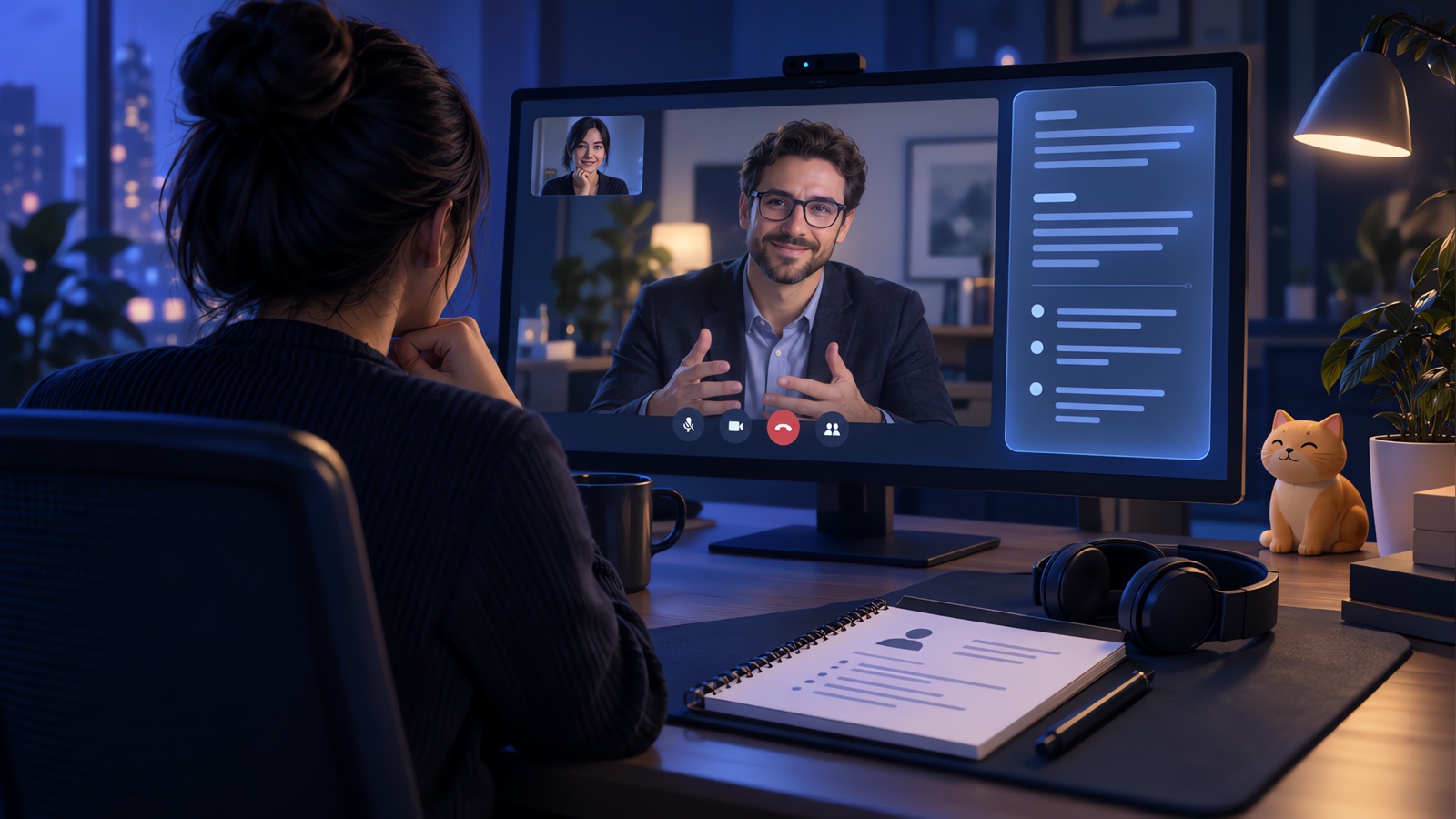
I colloqui telefonici sono il caso insolito per un copilota AI. Non c'è uno schermo condiviso né una finestra Zoom e spesso non c'è proprio un computer: solo un recruiter che chiama il tuo cellulare. Ci viene chiesto se un copilota possa servire anche in questo caso. La risposta sincera è: a volte sì, con la configurazione giusta; altre volte è meglio un foglio di appunti. Questa guida illustra i tre modi per inviare al copilota l'audio della chiamata, il problema della latenza nelle prime chiamate, le domande che vengono poste e quando rinunciare all'aiuto dal vivo e prepararsi in anticipo. Realizziamo YesToTheOffer, un copilota desktop: tienilo presente quando leggi la sezione sul prodotto.
Il problema: il copilota deve sentire la chiamata
Un copilota trascrive ciò che dice l'intervistatore e suggerisce spunti di risposta. Durante una videochiamata, la voce dell'intervistatore viene già riprodotta dal computer. Durante una telefonata arriva da un telefono appoggiato all'orecchio e il copilota non la sente.
Ci sono tre modi per aggirare il problema.
Telefono in vivavoce e copilota collegato al microfono
Metti il telefono in vivavoce sulla scrivania, a circa una spanna dal portatile. Avvia il copilota sul portatile usando l'ingresso del microfono. Il copilota sente sia te sia l'intervistatore, come farebbe una persona nella stanza.
È il metodo più semplice e funziona con qualunque copilota che possa ascoltare dal microfono. Ci sono due svantaggi. La trascrizione include il rumore della stanza e la tua stessa voce, quindi è meno pulita di quella di una videochiamata. Inoltre, al recruiter la telefonata in vivavoce può arrivare con eco e un suono metallico: serve una stanza silenziosa e un telefono con un buon altoparlante.
Ricevere la chiamata sul computer
Se puoi ricevere la chiamata sul computer, il copilota può acquisire l'audio di sistema come durante una videochiamata e tu puoi usare le cuffie.
- Google Voice ti dà un numero che squilla in una scheda del browser. Comunica il numero Voice al recruiter oppure inoltra lì le chiamate del cellulare. Il sito di Parakeet AI descrive esplicitamente il supporto telefonico tramite Google Voice.
- Chiamate web dell'operatore. Alcuni operatori permettono di rispondere nel browser o in un'app desktop collegata al tuo account.
- Continuità Mac e iPhone. Se hai entrambi i dispositivi, puoi rispondere sul Mac a una chiamata dell'iPhone quando sono connessi alla stessa rete e hanno effettuato l'accesso allo stesso ID Apple. L'audio viene quindi riprodotto dal Mac.
- Phone Link su Windows con un telefono Android può inoltrare le chiamate al PC.
Così ottieni la trascrizione più pulita e puoi usare le cuffie. Lo svantaggio è il tempo di configurazione e la necessità che l'inoltro funzioni proprio quel giorno. Provalo due volte.
Copilota su un secondo dispositivo
Per i colloqui telefonici, Interviews Chat suggerisce di eseguire la versione web su un dispositivo separato. In pratica, tieni il telefono in vivavoce e avvii il copilota su un tablet o un secondo portatile. È il primo metodo con un dispositivo in più.
Il problema della latenza
Un copilota richiede qualche secondo: deve sentire la fine della domanda, trascriverla e generare un suggerimento. In un colloquio video di 45 minuti con domande aperte, non è un problema. Hai già iniziato a rispondere con i primi concetti e il suggerimento aggiunge spunti per il resto.
Le prime chiamate sono diverse. Un colloquio iniziale con un recruiter dura di solito dai 20 ai 30 minuti, con domande brevi e fattuali che richiedono una risposta di circa 20 secondi. «Qual è il tuo attuale periodo di preavviso?» «Prenderesti in considerazione una formula ibrida?» «Quali sono le tue aspettative retributive?» Quando arriva un suggerimento, avrai già risposto oppure avrai lasciato un silenzio che sembra indicare che stai cercando la risposta.
Quindi il copilota serve per le domande più lunghe: «Parlami del tuo percorso», «Perché vuoi cambiare lavoro?», «Raccontami del progetto descritto nel curriculum». Non serve per quelle brevi. Rispondi da solo e lascia che la trascrizione si aggiorni.
Le domande tipiche di una prima chiamata
Conoscere le domande conta più di qualsiasi strumento. La chiamata di selezione con il recruiter è un filtro e segue uno schema prevedibile:
- Un riepilogo del tuo percorso, in due minuti.
- Perché ti sei candidato e cosa sai dell'azienda.
- La tua situazione attuale: se lavori, preavviso, luogo di residenza e, se pertinente, status del visto.
- Aspettative retributive.
- Aspetti pratici: data di inizio, trasferte, formula ibrida o da remoto.
- Alcune domande sui due o tre ruoli più recenti.
- Tempo per le tue domande.
Puoi preparare in anticipo ogni risposta. Abbiamo un elenco di domande per il primo colloquio telefonico con risposte svolte. Se le hai già messe per iscritto la sera prima, non ti serve uno strumento che te le suggerisca durante la chiamata.
Una telefonata con un responsabile delle assunzioni è diversa: dura di più, ha domande più aperte e approfondisce il tuo modo di ragionare. È qui che i suggerimenti del copilota basati sul curriculum e sulla descrizione del lavoro possono aiutare, perché le domande richiedono risposte strutturate e corredate di esempi specifici.
Quando evitare il copilota dal vivo
- Il colloquio con il recruiter dura 20 minuti. Un foglio di preparazione di una pagina è più utile del copilota.
- Non riesci a trasmettere l'audio al computer in modo affidabile. Un copilota che sente solo metà della chiamata è peggio di niente, perché aspetti suggerimenti che non arrivano.
- Il datore di lavoro ha vietato l'assistenza AI. Usa il copilota per prepararti e rivedere il colloquio, non durante la chiamata.
- Sei a piedi o in auto. Evitalo.
Quando può essere utile
- Una telefonata lunga con un responsabile delle assunzioni e domande aperte sulla tua esperienza.
- Un colloquio telefonico tecnico in cui l'intervistatore descrive un problema a voce e tu spieghi il ragionamento. Avere la traccia trascritta è davvero utile.
- Colloqui in una seconda lingua, in cui la trascrizione delle domande evita il timore di aver capito male.
- Qualsiasi chiamata che vuoi trascrivere e rivedere in seguito. Anche se ignori i suggerimenti dal vivo, sapere esattamente quali domande ti hanno fatto e come hai risposto è il modo migliore per prepararti alla fase successiva.
Come gestisce YesToTheOffer un colloquio telefonico
Realizziamo YesToTheOffer. È un'app desktop per macOS e Windows che trascrive ciò che sente, prepara spunti di risposta basati sul tuo curriculum e sulla descrizione del lavoro e fornisce una trascrizione con una revisione al termine. Per un colloquio telefonico, metti il telefono in vivavoce accanto al portatile oppure inoltra la chiamata al computer con uno dei metodi descritti sopra; poi avvia una sessione come faresti per una videochiamata. L'app non richiede un programma specifico per la chiamata: deve solo riuscire a sentirla.
Paghi al minuto: $9.99 per 90 minuti, senza abbonamento, e hai 30 minuti gratuiti, sufficienti per provare il vivavoce durante una chiamata con un amico. I prezzi sono nella sezione prezzi. Per sapere come funziona lo stesso strumento sulle piattaforme video, consulta le guide per Zoom, Microsoft Teams e Google Meet.
Strumenti che parlano di colloqui telefonici
Informazioni tratte dai siti dei rispettivi fornitori il 17 ottobre 2026:
| Strumento | Cosa dichiara il sito sulle chiamate telefoniche |
|---|---|
| YesToTheOffer | Funziona con qualsiasi chiamata che il computer riesca a sentire; non ha una funzione specifica per il telefono |
| Parakeet AI | Supporto alle chiamate telefoniche tramite Google Voice |
| Interviews Chat | Supporto ai colloqui telefonici tramite la versione web su un dispositivo separato |
| LockedIn AI | Tra i prodotti offre un assistente per colloqui telefonici |
| Final Round AI | Non descritto nelle pagine consultate |
| Verve AI | Non descritto nelle pagine consultate |
| Interview Coder | Non descritto nelle pagine consultate |
Una prova prima della chiamata vera
- Chiedi a un amico di chiamare il cellulare. Mettilo in vivavoce accanto al portatile e avvia il copilota.
- Chiedigli di leggere due domande, una breve e una lunga. Controlla quanto ci mette a comparire il suggerimento per ciascuna.
- Se vuoi inoltrare la chiamata al computer, fallo e verifica che il copilota senta il tuo amico mentre indossi le cuffie.
- Leggi la trascrizione al termine. Se è confusa, avvicina il telefono o cerca una stanza più silenziosa.
- Controlla il saldo dei minuti.
- Prepara comunque un foglio di appunti di una pagina.
Controlla prima le regole
Alle telefonate si applicano le stesse regole dei colloqui video. Molti datori di lavoro vietano l'assistenza AI durante i colloqui dal vivo e alcuni chiedono una conferma scritta. Se l'invito non dice nulla, puoi chiedere. In caso di dubbi, preparati con lo strumento, usalo per rivedere il colloquio e fai la telefonata senza assistenza. La nostra guida al copilota AI per colloqui spiega come preparare risposte che suonino naturali.
Fonti
Verificato il 17 ottobre 2026:
- Parakeet AI: https://www.parakeet-ai.com/pricing
- Interviews Chat: https://www.interviews.chat/
- LockedIn AI: https://www.lockedinai.com/pricing
- YesToTheOffer: https://www.yestotheoffer.com/
Ottieni la trascrizione della chiamata appena conclusa
YesToTheOffer è un'app desktop per macOS e Windows. Metti il telefono in vivavoce, avvia una sessione e ricevi la trascrizione e la revisione dopo la chiamata. 30 minuti gratuiti, poi paghi al minuto.