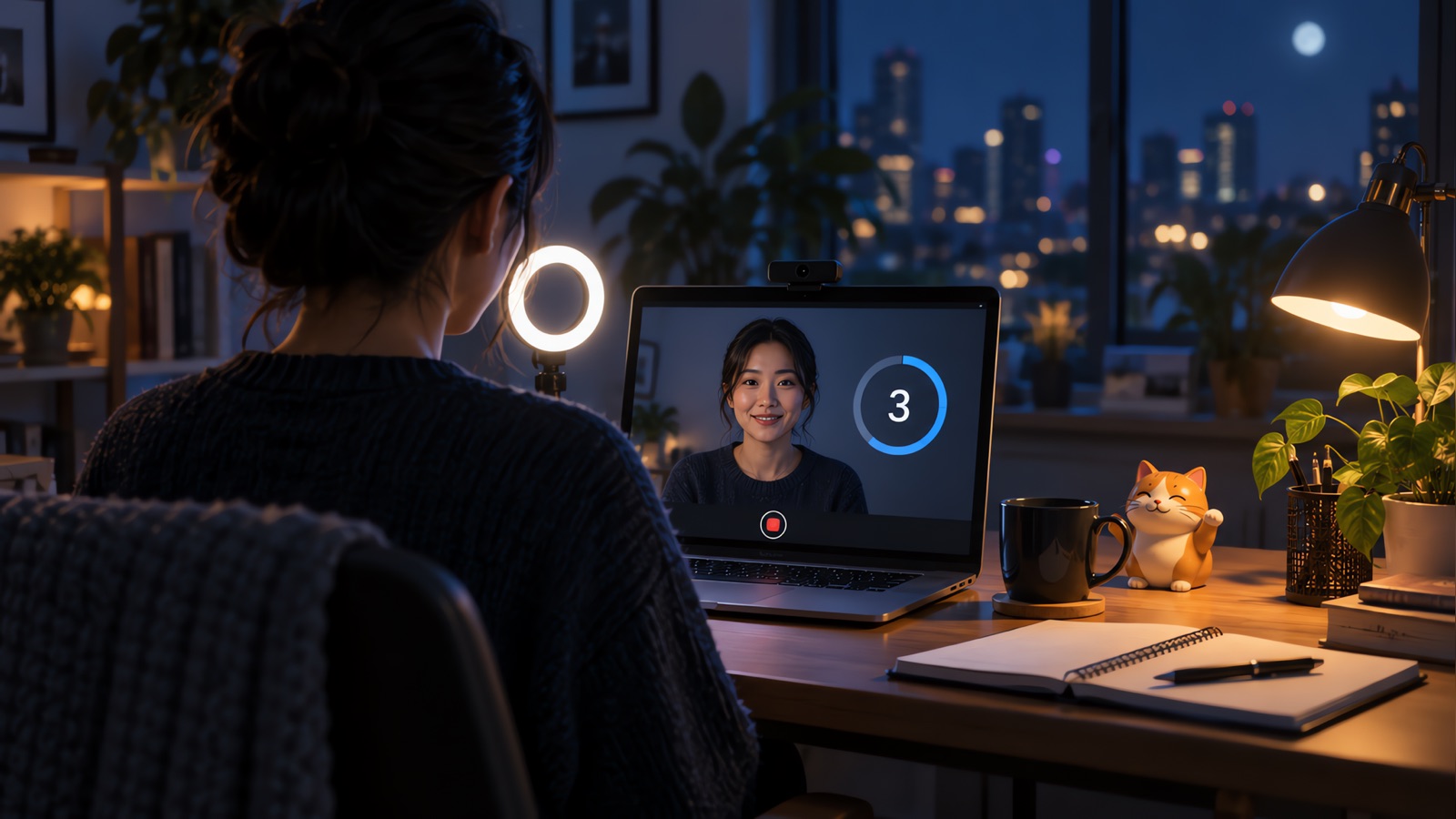
La plupart des conseils pour un entretien vidéo se ramènent à trois problèmes : la caméra est mal placée, le son accuse un décalage, et personne n'a prévu que l'appel échoue. Ces 12 conseils traitent d'abord ces points, puis les éléments habituels de préparation. Ils valent pour les entretiens sur Zoom et les autres entretiens virtuels. Si votre entretien est enregistré en différé, lisez la section après la liste, car certains points changent.
Vérifiez le type d'entretien vidéo
Le service national britannique d'orientation professionnelle distingue deux types, et l'invitation indique en général lequel vous concerne.
| Entretien vidéo en direct | Entretien vidéo en différé | |
|---|---|---|
| Qui est là | Un intervieweur ou un jury, en temps réel | Personne. Vous enregistrez vos réponses à des questions données |
| Outils habituels | Zoom, Microsoft Teams, Google Meet | La plateforme d'enregistrement de l'employeur |
| Quand | Un créneau fixé | Une fenêtre qui reste ouverte quelques jours |
| En cas de problème | Prévenez l'intervieweur et recommencez | Repérez à l'avance le contact d'aide de la plateforme |
Ce que nous avons trouvé dans les résultats de recherche du jour
Le 3 novembre 2026, nous avons cherché « video interview tips » et lu quatre des guides qui sont apparus. Voici ce que chacun dit sur les deux cas qui posent le plus de difficultés.
| Guide | Nombre de conseils ou organisation | Entretiens en différé | Appel interrompu |
|---|---|---|---|
| The Muse | 20 conseils | Un lien vers un article séparé | Rien de précis |
| Coursera | 16 conseils | Défini, mais les conseils concernent surtout les appels en direct | Rien de précis |
| National Careers Service | Sections, avec des conseils en direct et enregistrés séparés | Une section propre | Prévenir l'intervieweur, s'arrêter et recommencer |
| Indeed UK | Sections, avec les deux types définis | Défini, avec une note sur les limites de temps et les reprises | Obtenir d'abord un numéro de téléphone, puis l'appeler |
Deux des quatre ne disent rien d'un appel échoué, à part tester votre connexion au préalable. Nous lui consacrons donc un conseil à part, plus bas.
Avant l'entretien
1. Placez la fenêtre de l'intervieweur sous votre caméra
Coursera et The Muse suggèrent tous deux de placer la fenêtre de l'intervieweur près de votre caméra. Voici le calcul que nous avons fait pour voir à quel point cela compte. Supposons que vous soyez assis à 60 cm d'un ordinateur portable dont la caméra se trouve sur le bord supérieur.
| Ce que vous regardez | Distance sous la caméra | Angle par rapport à l'objectif |
|---|---|---|
| Une fenêtre au milieu de l'écran | 15 cm | 14 degrés |
| Une fenêtre glissée sur le bord supérieur | 3 cm | 3 degrés |
Le geste prend quelques secondes et réduit l'angle d'environ quatre cinquièmes. Ce sont des valeurs géométriques calculées à partir de distances supposées : mesurez votre propre installation si vous voulez des chiffres exacts.
2. Testez sur la vraie plateforme, la veille
Faites votre test sur l'application que l'intervieweur utilisera, sur l'ordinateur que vous utiliserez. Pour un entretien sur Zoom, Zoom propose une réunion de test à l'adresse zoom.us/test qui vérifie votre connexion, votre audio et votre vidéo. Mettez aussi l'application à jour la veille, pour qu'elle ne vous impose pas une mise à jour au moment de rejoindre l'appel.
3. Demandez un numéro de téléphone dès maintenant
Indeed UK conseille de demander à l'intervieweur un numéro de téléphone en cas de problème technique. Faites-le lors de la confirmation de l'horaire, et notez le numéro sur papier, car c'est peut-être votre ordinateur qui tombera en panne.
4. Connectez-vous deux fois
Les guides ne sont pas d'accord sur ce point. The Muse conseille de vous présenter quelques minutes en avance. Le National Careers Service conseille de vous connecter au moins 30 minutes avant pour vérifier que tout fonctionne. Les deux sont utiles si vous les combinez : faites vos vérifications 30 minutes avant, fermez la fenêtre, puis rejoignez l'appel environ cinq minutes avant le début.
5. Réglez le son avant l'image
Les intervieweurs peuvent travailler avec une image un peu sombre, mais il est difficile d'écouter une voix qui coupe sans arrêt. Un casque filaire évite à la fois les mauvaises surprises du jumelage Bluetooth et l'écho que peuvent provoquer les haut-parleurs. Installez-vous dans la pièce la plus calme possible, et si votre connexion à domicile est faible, Indeed UK suggère une salle de bibliothèque.
6. Placez-vous face à la lumière et cadrez tête et épaules
Mettez une fenêtre ou une lampe devant vous. Une lumière venant de derrière vous transforme en silhouette. Surélevez l'ordinateur portable sur des livres pour que la caméra soit à hauteur des yeux et ne vous regarde pas par le menton.
7. Habillez-vous comme pour le même entretien en présentiel
Ce qu'il faut porter pour un entretien vidéo est la même chose que sur place, pantalon compris, au cas où vous devriez vous lever. Essayez la tenue pendant votre appel de test, car une webcam peut modifier l'apparence d'une couleur. Notre guide des tenues d'entretien détaille les usages par secteur.
8. Rangez avant de partager votre écran
Fermez les onglets, les messages privés et tout ce qui mentionne un salaire. Désactivez les notifications. Si l'on vous demande de partager, partagez une seule fenêtre plutôt que tout l'écran. Notre guide sur la superposition d'entretien Zoom explique comment le partage d'écran détermine ce que voit l'autre côté.
Pendant l'entretien
9. Laissez un temps, et dites quand vous avez fini
Le décalage vidéo fait que deux personnes commencent souvent en même temps. The Muse conseille d'attendre que l'autre personne ait fini et de signaler quand votre réponse est complète. Une formule simple convient : « C'est l'exemple principal. Je suis ravi de développer n'importe quelle partie. »
10. Dites pourquoi vous êtes silencieux
Une pause silencieuse en vidéo ressemble à un écran figé. The Muse conseille d'expliquer les longues pauses. Essayez « Laissez-moi réfléchir une seconde », et si vous avez baissé les yeux, « Je vérifie simplement une note ».
11. Gardez des notes courtes
The Muse et Coursera autorisent tous deux quelques notes. Limitez-les à quelques mots par point, sur un post-it près de la caméra. Si une note contient une phrase complète, vous finirez par la lire, et la lecture se voit très bien à l'écran.
12. Préparez une phrase pour quand l'appel échoue
C'est celle qu'il faut répéter. Le National Careers Service conseille de prévenir l'intervieweur et de recommencer si besoin. Quand le son se coupe :
Désolé, j'ai perdu vos derniers mots. Pourriez-vous répéter la question ?
Si cela empire :
La connexion se dégrade. Puis-je rejoindre à nouveau l'appel ? Si cela ne règle pas le problème, je peux appeler le numéro que vous m'avez donné.
Si vous ne parvenez pas à revenir dans la minute ou les deux minutes, appelez ce numéro, comme le conseille Indeed UK, et demandez s'il faut poursuivre par téléphone ou reprogrammer. Envoyez ensuite un courriel pour garder une trace écrite. Après l'entretien, envoyez le message de remerciement habituel, en vous aidant de notre guide sur l'e-mail de remerciement après un entretien.
Ce qui change pour un entretien vidéo en différé
Les conseils sur la lumière, le son et les vêtements restent valables. Voici ce qui change pour un entretien préenregistré ou à la demande.
- Le National Careers Service indique que vous enregistrez dans un délai donné, et que les questions d'entraînement sont l'endroit où vérifier si vous pouvez refaire l'enregistrement. Indeed UK indique que vous pouvez avoir plusieurs tentatives, ou non. Partez du principe qu'il n'y en a qu'une jusqu'à preuve du contraire.
- Lisez chaque question en entier avant de commencer à parler. Le National Careers Service le dit aussi, et c'est facile à oublier quand un minuteur tourne.
- Prévoyez la durée. À 140 mots par minute, une limite de 60 secondes correspond à environ 140 mots, et une limite de 90 secondes à environ 210 mots. Prononcez votre dernière phrase avant que le minuteur ne vous y oblige.
- Commencez tôt dans la fenêtre, pour qu'un problème de plateforme vous laisse le temps de demander de l'aide.
- Regardez l'objectif pendant toute la réponse, puisqu'il n'y a pas de visage à regarder.
Pour HireVue, consultez notre guide de pratique HireVue, qui couvre le processus et la préparation. Les plateformes en différé et les évaluations ont souvent leurs propres règles sur l'aide extérieure : lisez-les et respectez-les.
Outils d'IA et entretiens vidéo
De nombreux employeurs interdisent l'assistance par IA pendant les entretiens. Vérifiez d'abord et, si l'invitation ne le précise pas, vous pouvez demander. N'utilisez aucune aide lors d'une évaluation surveillée ou enregistrée.
Nous éditons YesToTheOffer, une application de bureau pour macOS et Windows, donc lisez ceci en gardant cela à l'esprit. Là où l'employeur l'autorise, elle fournit une transcription en direct pendant l'appel, des suggestions de réponses à partir de votre CV et un bilan après l'entretien. Notre guide du copilote d'entretien IA pour Zoom décrit les dispositions d'écran et ce que signifient les avis de Zoom eux-mêmes. Vérifiez aussi la législation de votre pays avant de transcrire un appel. Voir est-il légal d'enregistrer un entretien d'embauche.
Sources
Dernière vérification le 3 novembre 2026 :
- The Muse : https://www.themuse.com/advice/video-interview-tips
- Coursera : https://coursera.org/articles/video-interview-tips
- National Careers Service : https://nationalcareers.service.gov.uk/careers-advice/how-to-do-well-in-video-interviews
- Indeed UK : https://uk.indeed.com/career-advice/interviewing/video-interview-tips
- Réunion de test Zoom : https://zoom.us/test
Relisez ce que vous avez dit pendant l'appel
YesToTheOffer est une application de bureau pour macOS et Windows avec transcription en direct et bilan après l'entretien. 30 minutes gratuites, puis paiement à la minute, et les packs n'expirent pas. Suivez les règles de votre employeur.