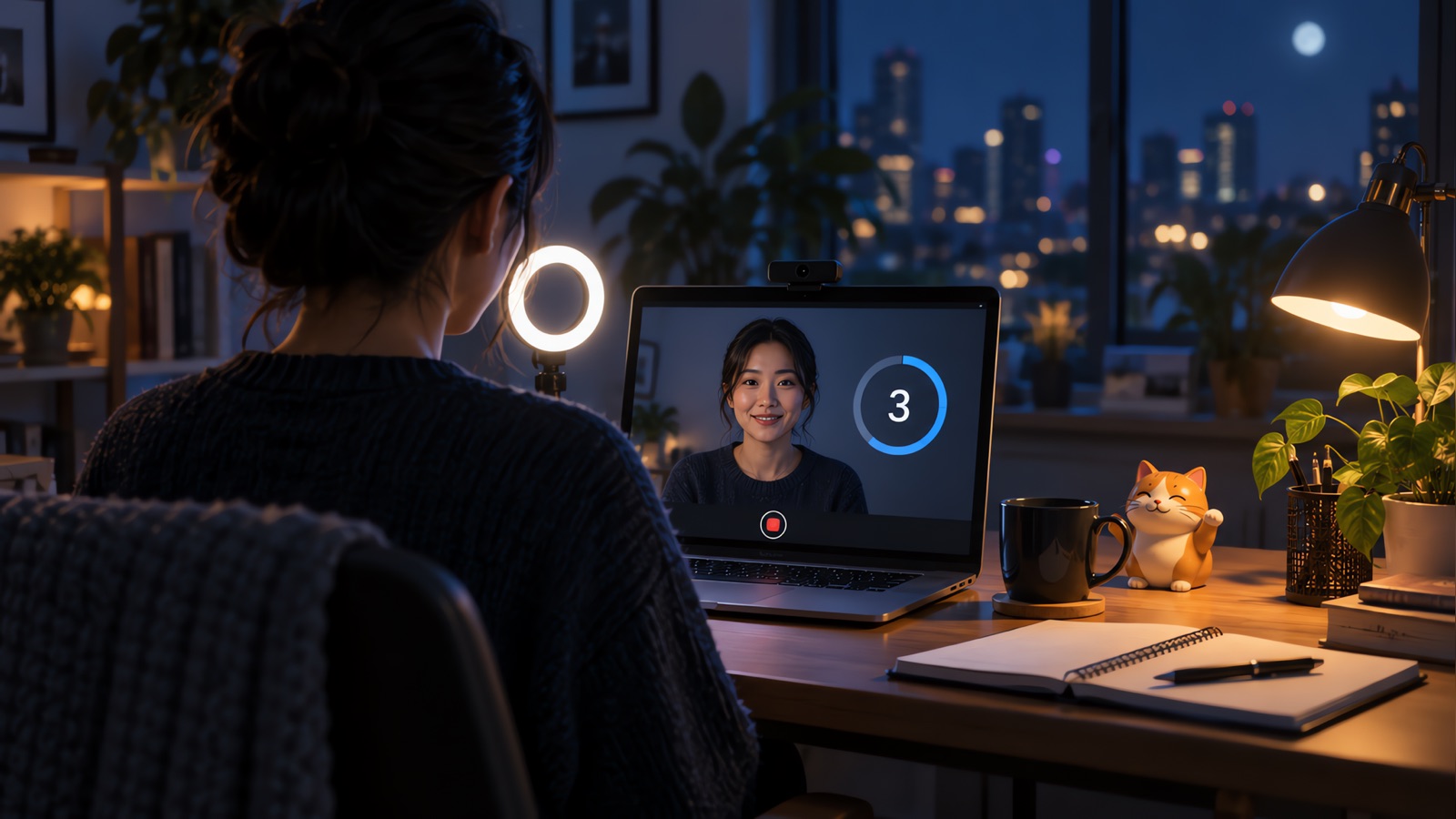
ビデオ面接のコツの多くは、三つの問題に行き着きます。カメラの位置が合っていない、音声が遅れる、通話が失敗する場面への備えがない、の三つです。この12のコツは、まずこれらを扱い、その後で一般的な準備項目を扱います。Zoomの面接やその他のオンライン面接に当てはまります。録画式のワンウェイ面接の場合は、リストの後のセクションをお読みください。一部の内容が変わります。
どの種類のビデオ面接かを確認する
英国の National Careers Service では、ビデオ面接を二つの種類に分けています。通常は招待状で、どちらなのかが分かります。
| ライブのビデオ面接 | ワンウェイ・ビデオ面接 | |
|---|---|---|
| 誰がいるか | 一人の面接官またはパネルが、リアルタイムで | 誰もいません。設定された質問に対して回答を録画します |
| よく使われるツール | Zoom、Microsoft Teams、Google Meet | 雇用主の録画プラットフォーム |
| 時期 | 予定された時間 | 数日間開いたままの受付期間 |
| 何か失敗したら | 面接官に伝えて、やり直す | 事前にプラットフォームのサポート窓口を確認する |
今回の検索結果で分かったこと
2026年11月3日に「video interview tips」で検索し、出てきたガイドのうち四つを読みました。以下は、最もトラブルの原因になりやすい二つの場面について、各ガイドが述べていたことです。
| ガイド | コツの数または構成 | ワンウェイ面接 | 通話が切れた場合 |
|---|---|---|---|
| The Muse | 20のコツ | 別記事への一つのリンク | 特に記述なし |
| Coursera | 16のコツ | 定義はあるが、コツは主にライブ通話向け | 特に記述なし |
| National Careers Service | セクション構成。ライブと録画のコツを分けている | 独立したセクション | 面接官に伝えて、止めてやり直す |
| Indeed UK | セクション構成。両方の種類を定義 | 定義あり。時間制限と録り直しについて注記 | まず電話番号を確認し、その番号に電話する |
四つのうち二つは、接続を事前に確認することを除けば、通話の失敗について特に述べていません。そのため、以下で独立したコツとして取り上げました。
面接の前に
1. 面接官のウィンドウをカメラの下に移す
CourseraとThe Museはどちらも、面接官のウィンドウをカメラの近くに置くことを勧めています。どの程度影響するかを計算してみました。ノートパソコンから60cm(約二フィート)離れて座り、カメラは上端にあるとします。
| 見ている場所 | カメラの真下からの距離 | レンズからの角度 |
|---|---|---|
| 画面中央のウィンドウ | 15cm | 14度 |
| 上端までドラッグしたウィンドウ | 3cm | 3度 |
この移動には数秒しかかからず、角度はおよそ五分の四減ります。これらは想定した距離からの幾何学的な数値なので、正確な値が必要なら、ご自身の環境を測ってください。
2. 一日前に、実際のプラットフォームでテストする
面接官が使うアプリで、ご自身が使うコンピュータ上でテストしてください。Zoomの面接であれば、Zoomは zoom.us/test でテストミーティングを提供しており、接続、音声、映像を確認できます。前日にアプリを更新しておけば、参加する瞬間に更新を求められることもありません。
3. 今すぐ電話番号を聞いておく
Indeed UKは、技術的なトラブルに備えて面接官に電話番号を尋ねることを勧めています。日時を確認するときに尋ね、紙に書き留めてください。故障するのがコンピュータかもしれないからです。
4. ログインは二回に分ける
ガイドによって意見が分かれます。The Museは数分早く到着することを勧めています。National Careers Serviceは、すべてが動くか確認するために、少なくとも30分前にログインすることを勧めています。両方を分けて使うと役立ちます。30分前に確認を済ませ、ウィンドウを閉じ、開始の約5分前に参加してください。
5. 映像より先に音声を整える
面接官は少し暗い映像でも対応できますが、途切れ続ける声には対応しにくいものです。有線のヘッドホンなら、Bluetoothの接続の思わぬトラブルも、スピーカーによるエコーも避けられます。できるだけ静かな部屋に座り、ご自宅の回線が弱い場合は、Indeed UKが図書館の部屋を勧めています。
6. 光に向き合い、頭と肩が映るように構える
窓やランプを正面に置いてください。背後からの光は、顔が影になってしまいます。ノートパソコンを本などの上に置いて、カメラが目の高さにくるようにし、あごを見上げないようにしてください。
7. 対面で着るものと同じ服装にする
ビデオ面接の服装は、現地で着るものと同じです。立つ必要があるかもしれないので、ズボンも含めてください。テスト通話で服を試してください。ウェブカメラで色の見え方が変わることがあるからです。業界別には、面接の服装ガイドをご覧ください。
8. 画面共有の可能性に備えて片付ける
タブ、個人的なメッセージ、給与が書かれたものは閉じてください。通知もオフにしてください。共有を求められたら、画面全体ではなく一つのウィンドウを共有してください。Zoom面接のオーバーレイのガイドでは、画面共有で相手に何が見えるかが決まる仕組みを説明しています。
面接中
9. 間を置き、話し終わったことを伝える
映像の遅延のせいで、二人が同時に話し始めることがよくあります。The Museは、相手が話し終えるのを待ち、回答が終わったことを知らせるよう勧めています。シンプルな締めの言葉が使えます。「以上が主な例です。どの部分についても、もっと詳しくお話しできます。」
10. 黙っている理由を伝える
映像での無言の間は、画面が固まったように見えます。The Museは、長い沈黙には説明を加えるよう勧めています。「少し考えさせてください。」と言ってみてください。下を向いていた場合は、「メモを確認していました。」と言います。
11. メモは短くする
The MuseとCourseraはどちらも、少しのメモを使うことを認めています。ポイントごとに数語にとどめ、カメラのそばに付箋で貼ってください。メモに一文全部が書かれていると、結局読み上げてしまいます。読んでいることは、カメラでは見えやすいものです。
12. 通話が失敗したときの一言を用意する
これは練習しておくべき項目です。National Careers Serviceは、面接官に伝えて、必要ならやり直すよう勧めています。音声が途切れたときは、次のように言えます。
申し訳ありません、今の最後の数語が聞き取れませんでした。もう一度、質問をお願いできますか?
さらに悪くなった場合は、次のように言えます。
接続が悪くなってきています。通話に再度参加させていただいてもよろしいでしょうか。それでも改善しない場合は、いただいた番号にお電話いたします。
一、二分以内に戻れない場合は、Indeed UKが勧めるとおり、その番号に電話し、電話で続けるか日程を変えるかを尋ねてください。その後、記録を残すためにメールを送ってください。面接後は、通常どおりお礼メールのガイドを使ってお礼を送ってください。
ワンウェイ・ビデオ面接で変わること
光、音声、服装に関するコツは引き続き当てはまります。録画式またはオンデマンドの面接では、次の点が異なります。
- National Careers Serviceは、決められた時間内に録画することと、練習用の質問で録り直しができるかを確認できることを述べています。Indeed UKは、複数回試せる場合と、一回しか試せない場合があると述べています。確認できるまでは一回だと想定してください。
- 話し始める前に、各質問を最後まで読んでください。National Careers Serviceもこの点を述べています。タイマーが動いていると、見落としやすいからです。
- 長さを計画してください。毎分140語と仮定すると、60秒の制限はおよそ140語、90秒の制限はおよそ210語です。時間切れになる前に、最後の一文を話し終えてください。
- 受付期間の初めに開始し、プラットフォームの問題があってもサポートに相談する時間が残るようにしてください。
- 見る顔がないので、ずっとレンズを見てください。
HireVueについては、HireVueの練習ガイドをご覧ください。プロセスと準備方法を扱っています。ワンウェイのプラットフォームや適性検査には、外部の支援に関する独自のルールがあることが多いので、読んで従ってください。
AIツールとビデオ面接
多くの企業が面接でのAI支援を禁止しています。まず確認し、案内に書かれていなければ、尋ねても構いません。監督付きや録画される適性検査では、いかなる支援も使わないでください。
私たちはYesToTheOfferを開発しています。macOSとWindows向けのデスクトップアプリです。この点を踏まえて読んでください。雇用主が許可している場合、通話中のリアルタイムの文字起こし、履歴書に基づく回答の候補、面接後の振り返りを提供します。ZoomのAI面接コパイロットのガイドでは、画面の表示と、Zoom自身の通知が何を意味するかを扱っています。また、通話を文字起こしする前に、お住まいの地域の法律も確認してください。面接を録音するのは合法かをご覧ください。
出典
最終確認日:2026年11月3日
- The Muse:https://www.themuse.com/advice/video-interview-tips
- Coursera:https://coursera.org/articles/video-interview-tips
- National Careers Service:https://nationalcareers.service.gov.uk/careers-advice/how-to-do-well-in-video-interviews
- Indeed UK:https://uk.indeed.com/career-advice/interviewing/video-interview-tips
- Zoomのテストミーティング:https://zoom.us/test
通話で話した内容を読み返す
YesToTheOfferは、macOSとWindows向けのデスクトップアプリで、リアルタイムの文字起こしと面接後の振り返りができます。最大30分無料で、その後は分単位で支払います。パックに有効期限はありません。雇用主のルールに従ってください。