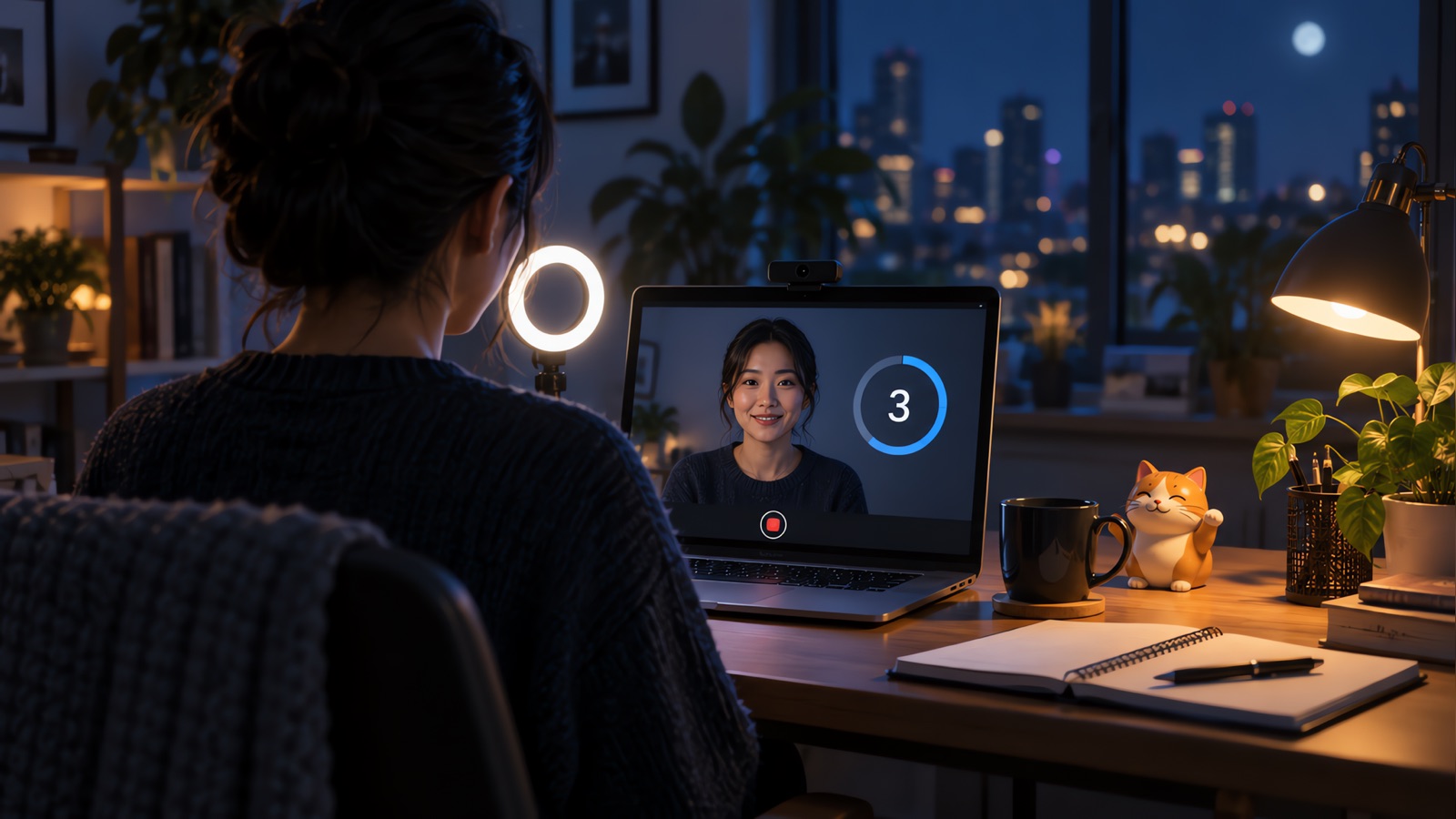
De meeste tips voor videosollicitaties komen neer op drie problemen: de camera staat op de verkeerde plek, het geluid loopt achter, en niemand heeft gepland voor het geval het gesprek mislukt. Deze 12 tips gaan eerst over die problemen, daarna over de gebruikelijke instellingen. Ze gelden voor Zoom-sollicitaties en andere virtuele gesprekken. Als jouw gesprek een one-way opgenomen interview is, lees dan het gedeelte na de lijst, want daar verandert een deel van dit advies.
Controleer welk type videosollicitatie je hebt
De Britse National Careers Service onderscheidt twee soorten, en de uitnodiging vertelt meestal welke je hebt.
| Live videosollicitatie | One-way videosollicitatie | |
|---|---|---|
| Wie er zijn | Één interviewer of een panel, in real time | Niemand. Je neemt antwoorden op vaste vragen op |
| Gangbare tools | Zoom, Microsoft Teams, Google Meet | Het opnameplatform van de werkgever |
| Wanneer | Op een afgesproken tijd | Een venster dat een paar dagen open blijft |
| Als er iets misgaat | Laat de interviewer weten en begin opnieuw | Zoek vooraf het hulpcontact van het platform op |
Wat we vonden in de zoekresultaten van vandaag
Op 3 november 2026 hebben we gezocht op "video interview tips" en vier van de gidsen gelezen die naar voren kwamen. Dit is wat elk daarvan zei over de twee situaties die het meeste gedoe geven.
| Gids | Aantal tips of opzet | One-way interviews | Weggevallen verbinding |
|---|---|---|---|
| The Muse | 20 tips | Eén link naar een apart artikel | Niets specifieks |
| Coursera | 16 tips | Gedefinieerd, maar de tips gaan vooral over live gesprekken | Niets specifieks |
| National Careers Service | Secties, met live en opgenomen tips gescheiden | Een eigen sectie | Vertel het de interviewer, stop en begin opnieuw |
| Indeed UK | Secties, met beide typen gedefinieerd | Gedefinieerd, met een opmerking over tijdslimieten en opnieuw opnemen | Vraag eerst om een telefoonnummer en bel dat daarna |
Twee van de vier zeggen niets over een mislukt gesprek, behalve dat je eerst je verbinding moet testen. Daarom hebben we er hieronder een eigen tip aan gegeven.
Voor het gesprek
1. Zet het venster van de interviewer onder je camera
Coursera en The Muse raden beide aan om het venster van de interviewer vlak bij je camera te plaatsen. Dit is de berekening die we hebben gemaakt om te zien hoeveel het uitmaakt. Stel dat je 60 cm (ongeveer twee voet) van een laptop zit, met de camera aan de bovenrand.
| Waar je naar kijkt | Afstand onder de camera | Hoek ten opzichte van de lens |
|---|---|---|
| Een venster in het midden van het scherm | 15 cm | 14 graden |
| Een venster naar de bovenrand gesleept | 3 cm | 3 graden |
De verplaatsing kost een paar seconden en verkleint de hoek met ongeveer vier vijfde. Dit zijn meetkundige cijfers op basis van aangenomen afstanden, dus meet je eigen opstelling als je exacte cijfers wilt.
2. Test op het echte platform, een dag van tevoren
Doe je test in de app die de interviewer gebruikt, op de computer die jij gebruikt. Voor een Zoom-sollicitatie biedt Zoom een testvergadering op zoom.us/test waarmee je verbinding, geluid en video controleert. Werk de app ook de dag ervoor bij, zodat hij je niet op het moment van deelnemen om een update vraagt.
3. Vraag nu om een telefoonnummer
Indeed UK raadt aan om de interviewer om een telefoonnummer te vragen voor het geval er technische problemen zijn. Doe dat bij het bevestigen van de tijd, en schrijf het nummer op papier, want het kan zijn dat juist je computer het begeeft.
4. Log twee keer in
De gidsen zijn het hier niet over eens. The Muse zegt dat je een paar minuten eerder moet verschijnen. De National Careers Service zegt dat je minstens 30 minuten van tevoren moet inloggen om te controleren of alles werkt. Beide zijn bruikbaar als je ze splitst: doe je controles 30 minuten van tevoren, sluit het venster, en sluit dan ongeveer vijf minuten voor de start aan.
5. Regel eerst het geluid, daarna het beeld
Interviewers kunnen met een iets donker beeld werken, maar het is lastig met een stem die steeds wegvalt. Een bedrade koptelefoon voorkomt zowel verrassingen met Bluetooth-koppeling als de echo die luidsprekers kunnen veroorzaken. Zit in de stilste kamer die je kunt vinden, en als je thuisverbinding zwak is, raadt Indeed UK een bibliotheekruimte aan.
6. Zit met het licht voor je en kadreer je hoofd en schouders
Zet een raam of lamp voor je neer. Licht van achteren maakt van je een silhouet. Zet de laptop op boeken, zodat de camera op ooghoogte zit en niet omhoog naar je kin kijkt.
7. Kleed je aan voor hetzelfde gesprek als op locatie
Wat je aantrekt voor een videosollicitatie is hetzelfde als wat je op locatie zou dragen, inclusief een broek, voor het geval je moet opstaan. Pas de outfit aan tijdens je testgesprek, want een webcam kan veranderen hoe een kleur eruitziet. Onze gids voor sollicitatiekleding is per branche ingedeeld.
8. Ruim op voordat je je scherm misschien deelt
Sluit tabbladen, privéberichten en alles met een salaris erop. Zet meldingen uit. Als je wordt gevraagd je scherm te delen, deel dan één venster in plaats van het hele scherm. Onze gids over de Zoom-interviewoverlay legt uit hoe schermdelen bepaalt wat de andere kant ziet.
Tijdens het gesprek
9. Laat even een pauze vallen en zeg wanneer je klaar bent
Door vertraging in video beginnen twee mensen vaak tegelijk te praten. The Muse raadt aan om te wachten tot de ander klaar is en aan te geven wanneer je antwoord compleet is. Een eenvoudige afsluiting werkt: "Dat is het belangrijkste voorbeeld. Ik vertel graag meer over elk onderdeel ervan."
10. Zeg waarom je stil bent geworden
Een stille pauze op video lijkt op een bevroren scherm. The Muse raadt aan om lange pauzes uit te leggen. Probeer "Laat me hier even over nadenken", en als je naar beneden hebt gekeken: "Ik kijk even in een notitie."
11. Houd notities kort
The Muse en Coursera staan allebei een paar notities toe. Houd ze op een paar woorden per punt, op een plakbriefje naast de camera. Als een notitie een volledige zin bevat, ga je die voorlezen, en voorlezen is op camera goed te zien.
12. Houd een zin klaar voor als de verbinding wegvalt
Dit is de zin om te oefenen. De National Careers Service zegt dat je de interviewer moet laten weten en indien nodig opnieuw moet beginnen. Als het geluid hapert:
Sorry, ik heb je laatste woorden gemist. Kun je de vraag herhalen?
Als het erger wordt:
De verbinding wordt slechter. Mag ik opnieuw aansluiten? Lukt dat niet, dan kan ik het nummer bellen dat u me heeft gegeven.
Lukt het niet om binnen een minuut of twee weer in te komen, bel dan dat nummer, zoals Indeed UK adviseert, en vraag of je telefonisch verder moet of het gesprek moet verplaatsen. Stuur daarna een e-mail, zodat er een schriftelijk verslag is. Stuur na het gesprek de gebruikelijke notitie, met onze gids voor een bedankmail na een sollicitatie.
Wat er verandert bij een one-way videosollicitatie
De tips over licht, geluid en kleding gelden nog steeds. Dit is wat anders is bij een vooraf opgenomen of on-demand interview.
- De National Careers Service zegt dat je binnen een vaste tijd opneemt, en dat je in de oefenvragen kunt nakijken of je opnieuw mag opnemen. Indeed UK zegt dat je meer dan één poging kunt krijgen, maar ook niet. Ga uit van één poging tot je het tegendeel hebt gezien.
- Lees elke vraag helemaal voordat je begint te praten. Ook de National Careers Service zegt dit, en het is makkelijk om dat te vergeten als er een timer loopt.
- Plan de lengte. Bij een aangenomen 140 woorden per minuut is een limiet van 60 seconden ongeveer 140 woorden en een limiet van 90 seconden ongeveer 210 woorden. Zeg je laatste zin voordat de timer je ertoe dwingt.
- Begin vroeg in het venster, zodat een platformprobleem nog tijd laat om hulp te vragen.
- Kijk de hele tijd naar de lens, want er is geen gezicht om naar te kijken.
Voor HireVue verwijzen we naar onze HireVue-oefengids, die het proces en de voorbereiding behandelt. One-way platforms en assessments hebben vaak hun eigen regels over hulp van buitenaf, dus lees die en volg ze.
AI-tools en videosollicitaties
Veel werkgevers verbieden AI-hulp tijdens sollicitatiegesprekken. Controleer dat eerst, en als de uitnodiging er niets over zegt, kun je het vragen. Gebruik geen enkele hulp bij een gecontroleerd of opgenomen assessment.
Wij maken YesToTheOffer, een desktopapp voor macOS en Windows, dus lees dit met dat in gedachten. Waar de werkgever het toestaat, geeft de app live transcriptie tijdens een gesprek, antwoordsuggesties op basis van je cv, en een terugblik achteraf. Onze gids over de AI-sollicitatiecopiloot voor Zoom behandelt de schermindelingen en wat de meldingen van Zoom zelf betekenen. Controleer ook de wetgeving in jouw land voordat je een gesprek transcribeert. Zie is het legaal om een sollicitatiegesprek op te nemen.
Bronnen
Laatst gecontroleerd op 3 november 2026:
- The Muse: https://www.themuse.com/advice/video-interview-tips
- Coursera: https://coursera.org/articles/video-interview-tips
- National Careers Service: https://nationalcareers.service.gov.uk/careers-advice/how-to-do-well-in-video-interviews
- Indeed UK: https://uk.indeed.com/career-advice/interviewing/video-interview-tips
- Zoom-testvergadering: https://zoom.us/test
Lees terug wat je tijdens het gesprek hebt gezegd
YesToTheOffer is een desktopapp voor macOS en Windows met live transcriptie en een terugblik na het sollicitatiegesprek. Tot 30 gratis minuten, daarna betaal je per minuut, en pakketten verlopen niet. Volg de regels van je werkgever.