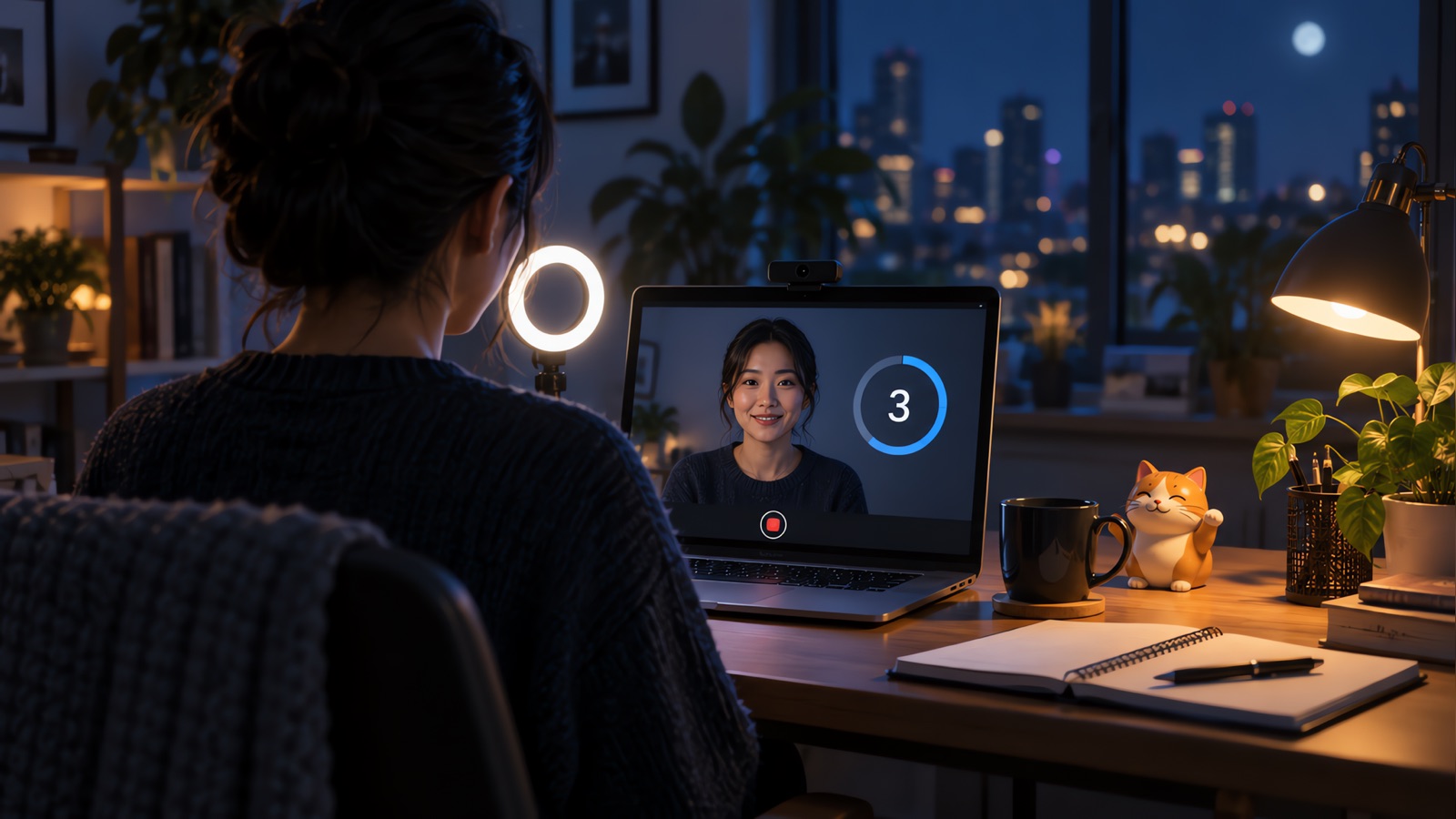
ज़्यादातर वीडियो इंटरव्यू टिप्स तीन समस्याओं पर आकर टिकते हैं: कैमरा गलत जगह पर है, आवाज़ पीछे रहती है, और किसी ने यह योजना नहीं बनाई कि कॉल फ़ेल हो जाए तो क्या करना है। ये 12 टिप्स पहले इन्हीं पर बात करते हैं, फिर सेटअप की आम चीज़ों पर। ये Zoom इंटरव्यू और दूसरे वर्चुअल इंटरव्यू पर लागू होते हैं। अगर आपका इंटरव्यू वन-वे रिकॉर्डेड है, तो सूची के बाद वाला हिस्सा पढ़ें, क्योंकि उसमें कुछ बातें बदल जाती हैं।
जाँचें कि आपका वीडियो इंटरव्यू किस प्रकार का है
UK National Careers Service दो प्रकार बताती है, और निमंत्रण आम तौर पर बताता है कि आपका कौन-सा है।
| लाइव वीडियो इंटरव्यू | वन-वे वीडियो इंटरव्यू | |
|---|---|---|
| वहाँ कौन है | एक इंटरव्यू लेने वाला या पैनल, असली समय में | कोई नहीं। आप तय सवालों के जवाब रिकॉर्ड करते हैं |
| आम टूल | Zoom, Microsoft Teams, Google Meet | नियोक्ता का रिकॉर्डिंग प्लेटफ़ॉर्म |
| कब | तय समय पर | एक विंडो जो कुछ दिनों तक खुली रहती है |
| कुछ गड़बड़ हो जाए तो | इंटरव्यू लेने वाले को बताएँ और दोबारा शुरू करें | पहले से प्लेटफ़ॉर्म का सहायता संपर्क खोजकर रखें |
आज के सर्च नतीजों में हमें क्या मिला
3 नवंबर 2026 को हमने “video interview tips” खोजा और उसमें आए चार गाइड पढ़े। यहाँ हर एक ने उन दो स्थितियों के बारे में क्या कहा, जो सबसे ज़्यादा परेशानी देती हैं।
| गाइड | टिप्स की संख्या या ढाँचा | वन-वे इंटरव्यू | कॉल कट जाना |
|---|---|---|---|
| The Muse | 20 टिप्स | एक अलग लेख का लिंक | कुछ ख़ास नहीं |
| Coursera | 16 टिप्स | परिभाषित, पर टिप्स मुख्य रूप से लाइव कॉल के लिए | कुछ ख़ास नहीं |
| National Careers Service | भाग, जिनमें लाइव और रिकॉर्डेड टिप्स अलग हैं | अपना अलग भाग | इंटरव्यू लेने वाले को बताएँ, रुकें और दोबारा शुरू करें |
| Indeed UK | भाग, जिनमें दोनों प्रकार परिभाषित हैं | परिभाषित, समय-सीमा और दोबारा रिकॉर्ड करने पर एक नोट के साथ | पहले फ़ोन नंबर लें, फिर उस पर कॉल करें |
चारों में से दो गाइड कनेक्शन जाँचने के अलावा फ़ेल हुई कॉल के बारे में कुछ नहीं कहते, इसलिए हमने उसे नीचे अपना अलग टिप दिया है।
इंटरव्यू से पहले
1. इंटरव्यू लेने वाले की विंडो को कैमरे के नीचे रखें
Coursera और The Muse दोनों सुझाते हैं कि इंटरव्यू लेने वाले की विंडो कैमरे के पास रखें। यह गणना हमने देखी कि इससे कितना फ़र्क पड़ता है। मान लीजिए आप लैपटॉप से 60 सेमी (लगभग दो फ़ुट) की दूरी पर बैठे हैं, और कैमरा ऊपरी किनारे पर है।
| आप कहाँ देख रहे हैं | कैमरे के नीचे दूरी | लेंस से कोण |
|---|---|---|
| स्क्रीन के बीच में एक विंडो | 15 सेमी | 14 डिग्री |
| ऊपरी किनारे पर खींची हुई विंडो | 3 सेमी | 3 डिग्री |
यह बदलाव कुछ सेकंड लेता है और कोण लगभग चार-पाँचवें हिस्से तक घटा देता है। ये ज्यामिति के आँकड़े मान्य दूरियों पर आधारित हैं, इसलिए अगर सटीक संख्या चाहिए तो अपने सेटअप को नापें।
2. असली प्लेटफ़ॉर्म पर, एक दिन पहले टेस्ट करें
जिस ऐप पर इंटरव्यू लेने वाला होगा, उसी पर और उसी कंप्यूटर पर अपना टेस्ट चलाएँ। Zoom इंटरव्यू के लिए Zoom zoom.us/test पर एक टेस्ट मीटिंग देता है, जो आपका कनेक्शन, ऑडियो और वीडियो जाँचती है। ऐप को भी एक दिन पहले अपडेट कर लें, ताकि जब आप जुड़ें तब वह अपडेट माँगकर न अटके।
3. अभी फ़ोन नंबर माँग लें
Indeed UK सुझाता है कि तकनीकी दिक़्क़त की स्थिति के लिए इंटरव्यू लेने वाले से फ़ोन नंबर माँग लें। यह तब करें जब आप समय की पुष्टि करें, और नंबर कागज़ पर लिख लें, क्योंकि जो चीज़ फ़ेल हो सकती है वह आपका कंप्यूटर भी हो सकता है।
4. दो बार लॉग इन करें
इस पर गाइड एकमत नहीं हैं। The Muse कहता है कि कुछ मिनट पहले पहुँचें। National Careers Service कहता है कि सब कुछ काम करता है या नहीं, यह जाँचने के लिए कम से कम 30 मिनट पहले लॉग इन करें। दोनों बातें काम की हैं, अगर आप उन्हें बाँट लें: शुरू होने से 30 मिनट पहले अपनी जाँच करें, विंडो बंद करें, फिर शुरू होने से लगभग पाँच मिनट पहले जुड़ें।
5. तस्वीर से पहले आवाज़ ठीक करें
इंटरव्यू लेने वाले थोड़ी धुंधली तस्वीर के साथ काम चला लेते हैं, लेकिन ऐसी आवाज़ के साथ काम करना मुश्किल है जो बार-बार कटती हो। वायर्ड हेडफ़ोन ब्लूटूथ जोड़ी की अचानक आई दिक़्क़तों और स्पीकर से होने वाली गूँज, दोनों से बचाते हैं। जितना शांत कमरा मिल सके वहाँ बैठें, और अगर घर का कनेक्शन कमज़ोर है, तो Indeed UK लाइब्रेरी के एक कमरे का सुझाव देता है।
6. रोशनी की ओर मुँह करें, और सिर व कंधे फ़्रेम में रखें
अपने सामने एक खिड़की या लैंप रखें। पीछे से आने वाली रोशनी आपको परछाईं बना देती है। लैपटॉप को किताबों पर उठाएँ, ताकि कैमरा आँख के स्तर पर हो और ठुड्डी की ओर न देखे।
7. आमने-सामने वाले इंटरव्यू के लिए जैसे कपड़े पहनें
वीडियो इंटरव्यू के लिए क्या पहनें, यह वही है जो आप साइट पर पहनते, जिसमें पतलून भी शामिल है, क्योंकि कभी खड़ा होना पड़ सकता है। अपनी टेस्ट कॉल पर पोशाक पहनकर देखें, क्योंकि वेबकैम रंग का असर बदल सकता है। हमारी इंटरव्यू पोशाक गाइड उद्योग के अनुसार बताती है।
8. स्क्रीन शेयर करने से पहले सब साफ़ करें
टैब, निजी संदेश, और वह सब कुछ बंद करें जिसमें वेतन लिखा हो। नोटिफ़िकेशन बंद करें। अगर स्क्रीन शेयर करने को कहा जाए, तो पूरी स्क्रीन के बजाय एक ही विंडो शेयर करें। हमारी Zoom इंटरव्यू ओवरले गाइड समझाती है कि स्क्रीन शेयरिंग तय करती है कि दूसरी ओर क्या दिखता है।
इंटरव्यू के दौरान
9. एक पल रुकें, और बताएँ कि आप कब पूरे कर चुके हैं
वीडियो में देरी का मतलब है कि दो लोग अक्सर एक साथ बोलना शुरू कर देते हैं। The Muse सुझाता है कि दूसरे व्यक्ति के खत्म होने का इंतज़ार करें और जब आपका जवाब पूरा हो तो संकेत दें। एक सीधा समापन काम करता है: “यही मुख्य उदाहरण है। इसके किसी भी हिस्से पर और विस्तार से बताने में मुझे ख़ुशी होगी।”
10. बताएँ कि आप चुप क्यों हुए
वीडियो पर चुप्पी ऐसी लगती है जैसे स्क्रीन जम गई हो। The Muse सुझाता है कि लंबे विराम की वजह बताएँ। कहें “मुझे इस पर एक सेकंड सोचने दीजिए,” और अगर आपने नीचे देखा था, तो “मैं बस एक नोट देख रहा था।”
11. नोट्स छोटे रखें
The Muse और Coursera दोनों कुछ नोट्स की अनुमति देते हैं। हर बिंदु पर बस कुछ शब्द रखें, कैमरे के बगल में एक स्टिकी नोट पर। अगर नोट में पूरा वाक्य हुआ, तो आप उसे पढ़ने लगेंगे, और कैमरे पर पढ़ना आसानी से दिख जाता है।
12. कॉल फ़ेल होने के लिए एक वाक्य तैयार रखें
इसी का अभ्यास करें। National Careers Service कहता है कि इंटरव्यू लेने वाले को बताएँ और ज़रूरत हो तो दोबारा शुरू करें। जब आवाज़ टूटने लगे:
माफ़ कीजिए, आपके आख़िरी कुछ शब्द छूट गए। क्या आप सवाल दोबारा बता सकते हैं?
अगर हालत और बिगड़े:
कनेक्शन कमज़ोर हो रहा है। क्या मैं कॉल में दोबारा जुड़ सकता हूँ? अगर उससे भी ठीक न हो, तो मैं आपका दिया हुआ नंबर पर कॉल कर सकता हूँ।
अगर आप एक-दो मिनट में वापस न जुड़ पाएँ, तो Indeed UK की सलाह के अनुसार उस नंबर पर कॉल करें, और पूछें कि फ़ोन पर जारी रखें या दोबारा शेड्यूल करें। फिर एक ईमेल भेजें, ताकि लिखित रिकॉर्ड रहे। इंटरव्यू के बाद सामान्य धन्यवाद-नोट भेजें, जिसके लिए हमारी इंटरव्यू के बाद धन्यवाद ईमेल गाइड देखें।
वन-वे वीडियो इंटरव्यू में क्या बदलता है
रोशनी, आवाज़ और कपड़ों वाले टिप्स फिर भी लागू होते हैं। पहले से रिकॉर्डेड या ऑन-डिमांड इंटरव्यू में यह अलग है।
- National Careers Service कहता है कि आप तय समय के भीतर रिकॉर्ड करते हैं, और अभ्यास वाले सवाल ही यह जाँचने की जगह हैं कि आप दोबारा रिकॉर्ड कर सकते हैं या नहीं। Indeed UK कहता है कि आपको एक से ज़्यादा प्रयास मिल सकते हैं, और शायद न मिलें। जब तक कुछ और न दिखे, एक ही मान कर चलें।
- बोलना शुरू करने से पहले हर सवाल पूरा पढ़ें। National Careers Service भी यही कहता है, और टाइमर चलते समय इसे छोड़ना आसान है।
- लंबाई की योजना बनाएँ। 140 शब्द प्रति मिनट की मान्यता पर, 60 सेकंड की सीमा लगभग 140 शब्द है और 90 सेकंड की सीमा लगभग 210 शब्द। टाइमर आपको रोकने से पहले अपना आख़िरी वाक्य कह दें।
- विंडो की शुरुआत में ही शुरू करें, ताकि प्लेटफ़ॉर्म की कोई दिक़्क़त हो तो मदद माँगने का समय बचा रहे।
- पूरे समय लेंस को देखें, क्योंकि देखने के लिए कोई चेहरा नहीं होता।
HireVue के लिए हमारी HireVue अभ्यास गाइड देखें, जो प्रक्रिया और तैयारी बताती है। वन-वे प्लेटफ़ॉर्म और असेसमेंट में बाहरी मदद पर अक्सर उनके अपने नियम होते हैं, इसलिए उन्हें पढ़ें और मानें।
AI टूल और वीडियो इंटरव्यू
बहुत से नियोक्ता इंटरव्यू में AI सहायता पर रोक लगाते हैं। पहले जाँचें, और अगर निमंत्रण में न लिखा हो, तो पूछ सकते हैं। प्रॉक्टर्ड या रिकॉर्डेड असेसमेंट में कोई भी सहायता इस्तेमाल न करें।
हम YesToTheOffer बनाते हैं, जो macOS और Windows के लिए एक डेस्कटॉप ऐप है, इसलिए इसे इसी बात को ध्यान में रखकर पढ़ें। जहाँ नियोक्ता इसकी अनुमति देता है, वहाँ यह कॉल के दौरान लाइव ट्रांसक्रिप्शन, आपके रिज़्यूमे से जवाब के सुझाव, और बाद में समीक्षा देता है। हमारी Zoom के लिए AI इंटरव्यू कोपायलट गाइड स्क्रीन के लेआउट और Zoom की अपनी सूचनाओं का अर्थ बताती है। कॉल का ट्रांसक्रिप्शन करने से पहले अपने क्षेत्र के कानून भी जाँच लें। देखें क्या इंटरव्यू रिकॉर्ड करना कानूनी है।
स्रोत
आख़िरी बार 3 नवंबर 2026 को जाँचा गया:
- The Muse: https://www.themuse.com/advice/video-interview-tips
- Coursera: https://coursera.org/articles/video-interview-tips
- National Careers Service: https://nationalcareers.service.gov.uk/careers-advice/how-to-do-well-in-video-interviews
- Indeed UK: https://uk.indeed.com/career-advice/interviewing/video-interview-tips
- Zoom टेस्ट मीटिंग: https://zoom.us/test
कॉल पर आपने जो कहा, उसे दोबारा देखें
YesToTheOffer एक macOS और Windows डेस्कटॉप ऐप है, जिसमें लाइव ट्रांसक्रिप्शन और इंटरव्यू के बाद समीक्षा है। 30 मुफ़्त मिनट, उसके बाद प्रति मिनट भुगतान, और पैक की समय-सीमा नहीं होती। नियोक्ता के नियम मानें।